• Facebook
  • Twitter
  • Google+
  • RSS
Tampilkan postingan dengan label Tutorial. Tampilkan semua postingan

Cara Mendapatkan Facebook Follower dengan CEPAT dan GRATIS

0 komentar Diposting oleh CyberZone at 8.7.14
Cara meningkatkan jumlah Follower Facebook

Dulu beberapa pengguna Facebook tidak tertarik dengan jumlah Follower (Pengikut) Facebooknya. Tapi sekarang sudah banyak orang yang berusaha untuk meningkatkan jumlah follower karena katanya, semakin banyak pengikut berarti semakin populer akun Facebooknya.

Apalagi sekarang ini banyak tokoh-tokoh dunia, aktor, aktris, dan orang-orang terkenal lainnya sering menjadi bahan perbincangan karena ketenarannya di Facebook berdasar jumlah LIKE dan FOLLOWER-nya. Karenanya banyak orang-orang yang biasa saja tapi ingin sekali terkenal di Facebook dengan menambah jumlah Pengikut (Follower)nya. Di sini saya ingin menunjukkan cara bagaimana agar jumlah Follower (Pengikut) kita di Facebook setiap hari akan bertambah banyak dengan CEPAT, MUDAH, GRATIS dan yang pasti tidak memerlukan keahlian khusus yang njlimet.
Read More »

Cara Membuat Aplikasi Software Menjadi Versi Portable

0 komentar Diposting oleh CyberZone at 6.7.14
Cara Membuat Aplikasi Software Menjadi Versi Portable
Kita sering mentransfer file musik, video dan sebagainya dari satu sistem windows satu ke lainnya. Bagaimana dengan software windows? Setiap kali Anda harus menjalankan satu software pribadi ke sistem windows yang lain, Anda terlebih dulu harus menginstallnya lalu setelah selesai harus membuang dan mengembalikan lagi pengaturan ke semula. Apakah tidak merepotkan kalau seperti ini?
Read More »

Cara Mengatasi File Audio/Video Yang Tidak Dapat Diputar Di Windows Media Player

0 komentar Diposting oleh CyberZone at 14.8.13
Windows Media Player Logo
Seperti yang kita ketahui, Windows Media Player merupakan media player bawaan standard yang ada pada OS Windows. Media Player ini telah digunakan oleh jutaan orang di dunia, di mana versi pertama dari Windows Media Player dirilis pada tanggal 26 April 1999.
Read More »

Tutorial Memperbaiki Flasdisk Yang Rusak Atau Tidak Terdeteksi

0 komentar Diposting oleh CyberZone at 15.7.13
Langkah-langkah memperbaiki Flashdisk karena kerusakan Software
Ingat flashdisk kawan yang waktu itu beli baru tapi tidak bisa digunakan.. Lalu saya coba perbaiki sesuai Tips & Trik Om Peter, dan ternyata berhasil juga. Untuk itu lewat artikel ini saya akan berbagi langkah-langkah memperbaiki Flashdisk karena kerusakan Software (Masalah pada IO system, virus maupun ukuran flashdisk 0 Kb). Ada beberapa langkah yang dapat bisa menjadi solusi dari masalah tersebut, mulai dari tahap Format menggunakan tools tambahan sampai pada tahap Flashing Device Flash Disk.
Read More »

Tutorial dan Sayembara "Goyang Bang Jali"

0 komentar Diposting oleh BlogBizTutor.com at 25.6.13
Tutorial dan Sayembara "Goyang Bang Jali" Denny Cagur
Beberapa waktu lalu, Denny "Cagur" menggelar sayembara tentang goyangan yang dinamainya "Goyang Bang Jali". Setelah lima hari dibuka, kini peminat untuk mengikuti sayembara tersebut semakin banyak. Bahkan ada salah seorang warga negara asing yang juga mengikuti sayembara itu. Hal tersebut yang membuat Denny bangga akan apa yang digelarnya. Tak hanya itu, kini jumlah viewers untuk video klip yang sudah di upload di YouTube kini sudah mencapai lebih dari 15 ribu. Hal tersebut yang semakin membuat Denny yakin atas apa yang kini sedang dilakoninya.
Read More »

6 Website Untuk Belajar Coding Dari Pemula Hingga Ahli

0 komentar Diposting oleh BlogBizTutor.com at 27.5.13
6 Website Untuk Belajar Coding Dari Pemula Hingga Ahli
Halo temans, sekarang saya ingin memperkenalkan 6 situs website yang menyediakan tutorial untuk belajar Coding. Dimana situs-situs itu akan membantumu mempelajari coding sebagai seorang pemula hingga kamu bisa seperti seorang expert programmer atau seorang developer.

Situs website di bawah ini akan membantumu mempelajari CSS, HTML, PHP, Javascript, CSS3, HTML5, Ruby, dan lain sebagainya. Dan satu lagi pastinya, di sini tidak memerlukan keahlian khusus untuk mempelajarinya.
Read More »

Ingin Cepat Punya Anak? Pria Sebaiknya Numpang di Rumah Mertua

0 komentar Diposting oleh CyberZone at 21.5.13
Ingin Cepat Punya Anak? Pria Sebaiknya Numpang di Rumah Mertua
Banyak pasangan harus menunggu lama untuk bisa mendapatkan keturunan, kecuali jika para lelaki mau tinggal serumah dengan mertuanya. Menurut penelitian, istrinya akan menjadi lebih subur dan cepat hamil jika tinggal dengan ibunya.

Hal itu terungkap saat para peneliti dari University of Essex melakukan survei terhadap kurang lebih 2.000 perempuan menikah di Inggris. Para perempuan itu tidak hanya diamati status kesuburannya, tetapi juga gaya hidup, kesehatan dan status sosialnya.
Read More »

Cara Menghapus File/Folder Yang Susah Dihapus

0 komentar Diposting oleh CyberZone at 20.5.13
Cara Menghapus File/Folder Yang Susah Dihapus
Pasti Anda pernah mengalami saat ingin menghapus sebuah file atau folder, tapi Anda tidak dapat menghapusnya. Pada saat Anda memberi perintah Delete, mungkin ada salah satu pesan error yang muncul seperti di bawah ini.
Read More »

Cara Menghapus Bookmark Ganda Pada Firefox

0 komentar Diposting oleh CyberZone at 20.5.13
Bookmark Deduplicator
Saat Anda menemukan sebuah website atau blog yang menarik, BlogBizTutor.com misalnya, Anda lalu menambahkannya ke daftar bookmark (penanda) sehingga Anda dapat mengunjunginya lagi di lain waktu dengan mudah tanpa harus mencarinya. Di Firefox, bookmark website dapat dilakukan baik dengan menekan hotkey Ctrl + D atau dengan mengklik tanda bintang pada sebelah kanan adddress bar. Tapi kadang-kadang kita tanpa sadar sering menambahkan bookmark website lebih dari sekali. Hasilnya Anda memiliki bookmark website yang sama pada kategori yang berbeda beberapa kali.
Read More »

Cara mematikan Fitur Chat Box Gmail

0 komentar Diposting oleh CyberZone at 30.12.11
Cara mematikan Fitur Chat Box Gmail
Ada beberapa orang yang tidak ingin terlihat online melalui Chat Box di Gmail. Ada juga beberapa pengguna Gmail yang merasa bahwa fitur Chat Box agak mengganggu dalam memuat kotak masuk email mereka, terutama bagi pengguna yang memakai dial up modem. Hal itu akan menjadikan loading bertambah lama. Jika Anda merupakan salah satu yang ikut merasakan hal itu, maka Anda dapat mematikan fitur Chat Box tersebut. Cara ini tidak hanya menyembunyikan Chat Box yang secara otomatis akan terbuka kembali di sidebar setiap Anda membuka email, namun ini benar-benar menonaktifkannya. Anda dapat mengaktifkannya kembali kapan saja Anda kehendaki.

Bagaimana caranya...?
1. Masuk ke akun Gmail Anda.
2. Klik tombol Bintang (Settings) di sebelah kanan atas halaman, lalu pilih Settings pada menu drop down.

Cara mematikan Fitur Chat Box Gmail

3. Klik Tab Chat.
4. Pada tampilan tab tersebut, pilih Chat off lalu klik tombol Save Changes untuk menyimpan perubahan.

Cara mematikan Fitur Chat Box Gmail

Secara otomatis Gmail akan memuat ulang dan fitur Chat Box tidak lagi muncul pada saat Anda membukanya. Jika Anda ingin mengaktifkan kembali Chat Box ini, Lakukan langkah-langkah seperti di atas dan pilih pilihan Chat on.
Read More »

Cara menyembunyikan/mengganti IP Address pada Google Chrome

2 komentar Diposting oleh CyberZone at 21.8.11
Sebelumnya saya pernah menulis tentang Cara mengganti IP Address dengan mudah dan cepat, namun cara tersebut hanya bisa digunakan jika Anda menggunakan browser Firefox, Opera, dan Internet Explorer.

Bagaimana jika Anda menggunakan Google Chrome? Untuk menyembunyikan atau mengganti IP Address pada Google Chrome,  ikuti langkah-langkah berikut:

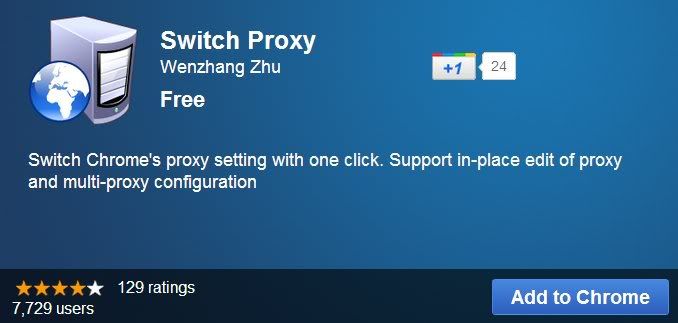
1. Install Switch Proxy untuk Chrome
Switch Proxy merupakan ekstensi yang dapat digunakan untuk mengganti IP Address dengan melakukan pengaturan proxy.
Switch Proxy for Google Chrome

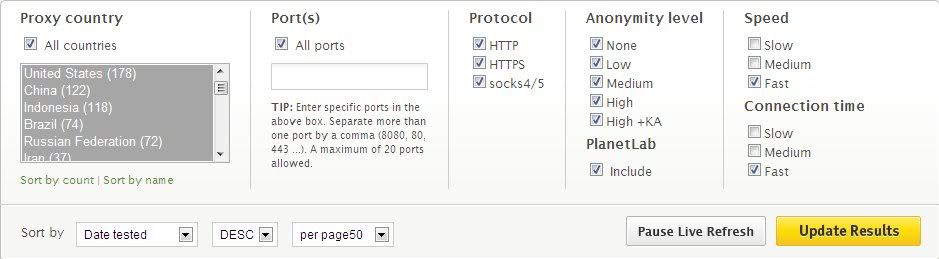
2. Cari proxy berkoneksi cepat
Buka http://hidemyass.com/proxy-list/ untuk mencari proxy mana saja yang memiliki koneksi tercepat. Pada pilihan "Speed" dan "Connection time", beri tanda centang pada kotak "Fast", sehingga daftar proxy yang didapat hanya proxy dengan koneksi cepat. Anda juga dapat memilih proxy dari negara mana yang ingin digunakan dengan memilih pada daftar "Proxy country". Jika tidak ingin memilih semua negara tapi lebih dari 1 pilihan, tekan tombol "Ctrl" pada keyboard sambil memilih negara mana saja yang Anda pilih.
Cari proxy, Cara menyembunyikan/mengganti IP Address pada Google Chrome

Proxy list, Cara menyembunyikan/mengganti IP Address pada Google Chrome

3. Masukkan proxy
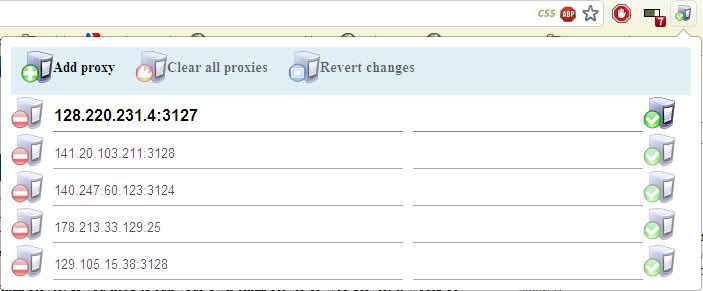
Setelah muncul jendela daftar proxy sesuai dengan pilihan Anda, pilih IP Address dan proxy yang memliki koneksi tercepat. Masukkan IP Address dan proxy tersebut, dengan meng-klik ikon Switch Proxy pada bar lalu klik "Add proxy".
Add proxy, Cara menyembunyikan/mengganti IP Address pada Google Chrome

Untuk menjalankannya, klik ikon hijau di sebelah kanan dan untuk menghapus, klik ikon merah di sebelah kiri.

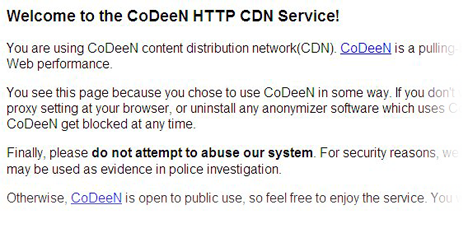
Check proxy yang Anda gunakan, buka http://www.whatismyip.com/ untuk mengetahui apakah proxy tersebut bisa digunakan. Apabila terdapat layar seperti pada gambar di bawah, itu bukan berarti proxy tidak dapat digunakan. Namun karena Anda pertama kali menggunakan proxy tersebut.
CoDeeN, Cara menyembunyikan/mengganti IP Address pada Google Chrome
Selamat berselancar dan semoga berhasil...

Update:
Jika ekstensi Switch Proxy tidak bisa digunakan atau jika Google Chrome terjadi error setelah Switch Proxy terinstall, uninstall ekstensi tersebut lalu gunakan Proxy SwitchySharp.
Read More »

Cara menambahkan Google Plus Widget ke Blogger/Blog

0 komentar Diposting oleh CyberZone at 26.7.11
Get Google+ widget for blogger

Sekarang sudah tersedia widget Google+ (Google Plus) yang bisa dipasang pada blog/website Anda. Dengan memasang widget ini, akan semakin banyak teman dalam lingkaran Anda. Widget ini bukan widget resmi dari Google plus sendiri, namun berasal dari pihak ketiga. Semoga saja secepatnya Google plus membuat widget yang lebih menarik lagi.

Syaratnya Anda harus mengetahui ID Google Plus Anda. Untuk mengetahuinya:
1. Masuk ke Profil Google+ Anda.
2. Klik ID Google+ dan lihat URL field browser Anda.
3. Copy nomor yang saya beri tanda "x" di antara http://plus.google.com/xxxxxxxxxxxxxxxxxxxxx/posts. Itulah nomor ID Google+ Anda.

Get Google+ widget for blogger

Sekarang, untuk menambahkan Widget Google+ ini ke dalam blog, caranya adalah:
2. Masukkan ID Google+ Anda pada tab "Basic settings" pada "Settings".
3. Jika ingin menampilkan update stream profil Google+ Anda, beri tanda centang pada kotak kecil di sebelah tulisan "Include update feed". Preview widget akan tampak di sebelah atasnya.
4. Setelah semua setting sudah sesuai dengan yang Anda inginkan, klik tombol "Get code", lalu copy kode yang anda dapat ke dalam blog.

Anda juga dapat menambahkan widget Google plus yang lain seperti di atas. Klik "Google Plus Widget", masukkan ID Anda, ubah setting yang Anda inginkan, klik tombol "Get widget", lalu copy kode yang ada ke dalam sidebar blog Anda.

Read More »

Cara memasang musik atau lagu di Blogger dengan mudah

7 komentar Diposting oleh CyberZone at 18.7.11
Cara memasang musik atau lagu di blog
Ternyata memasang lagu atau musik di blog itu gampang sekali. Kemarin secara tidak sengaja saya menemukan caranya. Syaratnya:

1. Gunakan file suara atau musik dengan ekstensi ".wav" atau ".midi".
2. Usahakan untuk menggunakan file musik tadi dengan ukuran di bawah 100KB. Karena jika terlalu besar musik yang akan dijadikan background blog ini bisa memakan waktu agak lama loading datanya bagi beberapa orang yang koneksi internetnya lambat.

Copy dan paste kode di bawah ini lalu letakkan di blog Anda

<EMBED src="http://URL.wav" autostart="true" loop="false" hidden="true">
<NOEMBED>
<BGSOUND src="http://URL.wav">
</NOEMBED>

- Teks warna merah adalah URL musik yang Anda inginkan.
- Teks warna biru jika diisi "false" berarti musik hanya diputar sekali, tapi jika diisi "true" berarti musik akan terus diputar berulang-ulang.

Misalkan saja saya ingin memakai file midi dari "The Pretenders" dengan judul "I'll stand by you" dan saya ingin musik tersebut terus diputar selama blog saya terbuka, maka kode HTMLnya sebagai berikut:

<EMBED src="http://midi.homemusician.net/files/the_pretenders/ill_stand_by_you.mid" autostart="true" loop="true" hidden="true">
<NOEMBED>
<BGSOUND src="http://midi.homemusician.net/files/the_pretenders/ill_stand_by_you.mid">
</NOEMBED>

Coba saja....!!!

&amp;amp;amp;lt;br /&amp;amp;amp;gt; &amp;amp;amp;lt;bgsound src="http://htmlbasix.com/images/ImagineCut.wav"&amp;amp;amp;gt;&amp;amp;amp;lt;/bgsound&amp;amp;amp;gt;
Read More »

Cara memasang video YouTube di blog tanpa logo YouTube

2 komentar Diposting oleh CyberZone at 27.6.11
YouTube Logo
Kedua video di bawah ini sama-sama berasal dari YouTube. Isi dari keduanya juga sama. Hanya yang membedakan adalah salah satu video tidak terdapat logo YouTube.

Video ini terdapat logo YouTube di sebelah kanan bawah control bar:

Sedangkan video berikut tidak terdapat logonya:

Jika Anda ingin menghilangkan logo YouTube dari video yang ingin dipasang pada blog/website, Anda harus melakukan sedikit modifikasi pada "embed code" yang ada.

Untuk versi IFRAME:

<iframe width="425" height="349" src="http://www.youtube.com/embed/u77Uf6FcsZA?modestbranding=1" frameborder="0" allowfullscreen></iframe>

Untuk versi OBJECT (versi lama):

<object style="height: 349px; width: 425px"><param name="movie" value="http://www.youtube.com/v/u77Uf6FcsZA?version=3&rel=0&modestbranding=1"><param name="allowFullScreen" value="true"><param name="allowScriptAccess" value="always"><embed src="http://www.youtube.com/v/u77Uf6FcsZA?version=3&rel=0&modestbranding=1" type="application/x-shockwave-flash" allowfullscreen="true" allowScriptAccess="always" width="425" height="349"></object>

Gunakan "embed code" standard yang ada di YouTube dan tambahkan kode "modestbranding=1" pada akhir URL video dan logo YouTube tidak akan tampil pada Flash Player.
Read More »

Cara Submit URL ke 25 Situs Social Bookmarking via SocialMonkee

3 komentar Diposting oleh CyberZone at 23.5.11
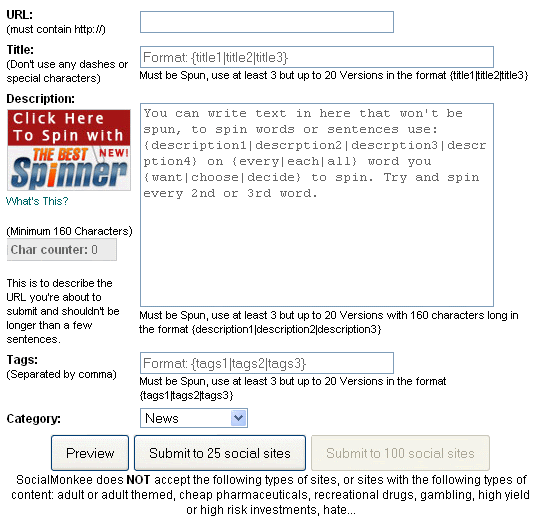
Submit URL ~ Tutorial Blogging
Sebelum Anda melakukan submit URL dengan langkah-langkah di bawah, terlebih dulu Anda harus mempunyai akun SocialMonkee. Untuk informasi lebih lanjut, baca tulisan saya tentang "Cara mendapatkan banyak backlink gratis setiap hari". Jika Anda belum terdaftar, silahkan buka situs SocialMonkee dan daftarkanlah situs Anda sekarang. Email aktivasi akan terkirim untuk memastikan bahwa Anda menggunakan email utama untuk mendaftar. Jika Anda belum menerimanya, tunggu beberapa menit dan periksa kotak spam sebelum menghubungi Administrator.

Setelah berhasil terdaftar, ada dua cara untuk submit URL situs Anda.

Cara pertama: URL Submission di halaman Members Area

Login ke dalam akun Anda. Masuk ke halaman "Download Plugin/Submit". Di situ Anda harus mengisi form dengan ketentuan:

- 1 URL (harus tertulis http://)
- 3 Judul (jangan gunakan tanda strip)
- 3 Deskripsi
- 3 Tag (dipisahkan dengan tanda koma)
- 1 Kategory

Submit URL ~ Tutorial blogging

Beberapa versi judul, deskripsi dan tag diperlukan untuk membantu membuat backlink terlihat 100% unik dan memberikan nilai lebih kepada mesin pencari, sehingga membantu meningkatkan peringkat situs/blog Anda. Submit URL melalui Members Area membutuhkan waktu kurang lebih 2 menit. Namun, ada dengan cara yang kedua akan lebih cepat lagi prosesnya.

Cara kedua: URL Submission menggunakan Firefox Plugin (Sangat Dianjurkan)

Untuk memasang plugin di Firefox, silahkan klik tombol di bawah
SocialMonkee Download button ~ Tutorial Blogging

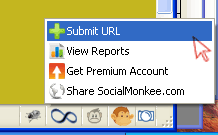
Pilih "Open With", lalu pilih "Firefox" sebagai aplikasi untuk membuka file dan ikuti petunjuk berikutnya yang tertampil pada layar. Restart Firefox agar instalasi berhasil. Setelah plugin berhasil terinstall, Anda akan melihat tombol kepala "Monyet" di sudut kanan bawah Firefox.
Submit URL ~ Tutorial Blogging

Anda bisa langsung menggunakannya dengan meng-klik tombol kepala "Monkee" tersebut dan pilih "Please Login". Masukkan alamat email dan password Anda. Setelah berhasil login, tombol kepala "Monkee" bisa di-klik pada postingan terbaru Anda dan pilih "Submit URL". Setelah muncul pop up window, isi form dan klik tombol "Submit".

Itulah yang harus Anda lakukan. Gampang bukan....?
Read More »

Cara mengompresi beberapa file/folder menjadi satu file

0 komentar Diposting oleh CyberZone at 22.5.11
Sesuai dengan permintaan salah seorang teman, saya ingin memberikan cara bagaimana mengompresi dari beberapa file/folder menjadi satu file. Mungkin tulisan ini berguna juga bagi pembaca yang belum mengetahuinya. File yang terkompresi ini bisa dilampirkan dalam mengirim email ataupun di-upload dalam situs file hosting seperti Ziddu.

Namun jika Anda ingin menyimpan file-file Anda di Ziddu, terlebih dulu harus membuat akun. Klik tombol di bawah untuk mendaftar secara GRATIS.

Ziddu registration button

Keuntungan cara ini yaitu:
1. Lebih mempersingkat waktu karena ukuran file yang diupload lebih kecil
2. Irit biaya bagi yang menggunakan internet dengan paket kuota.

Syarat utamanya, komputer Anda harus terdapat program kompresi. Di sini saya gunakan "WinRar". Bagi yang belum memilikinya, silahkan klik tombol di bawah untuk men-download.

Download gratis WinRar 4.6 Full Version

Setelah WinRar terinstall di komputer Anda, ikuti langkah-langkah berikut untuk menjadikan beberapa file/folder menjadi satu file.

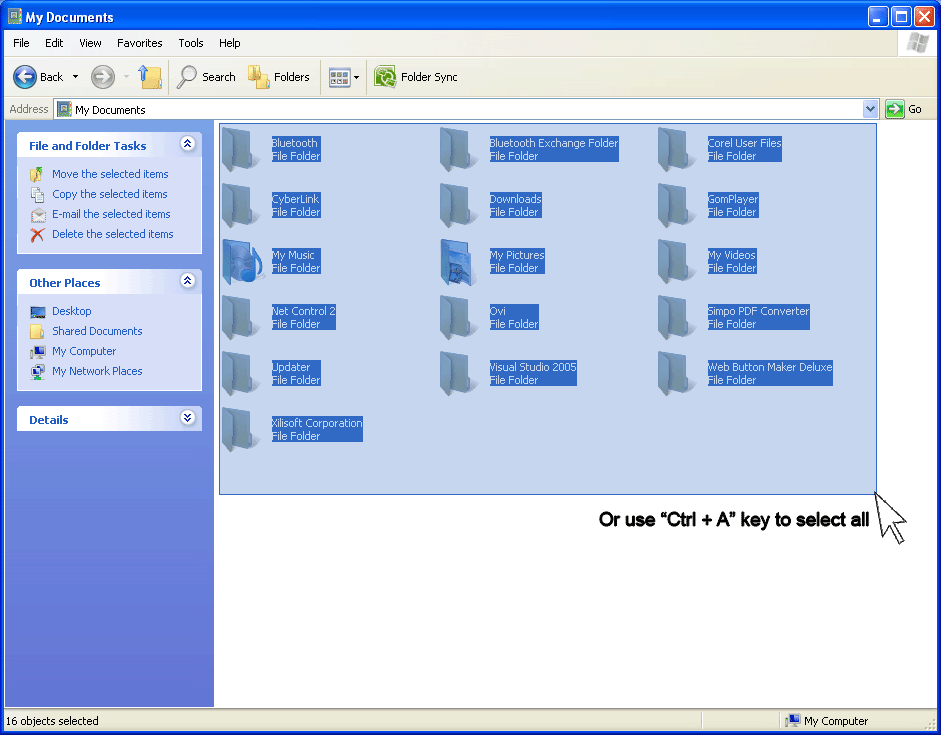
1. Pilih file/folder mana saja yang ingin Anda jadikan menjadi satu file.

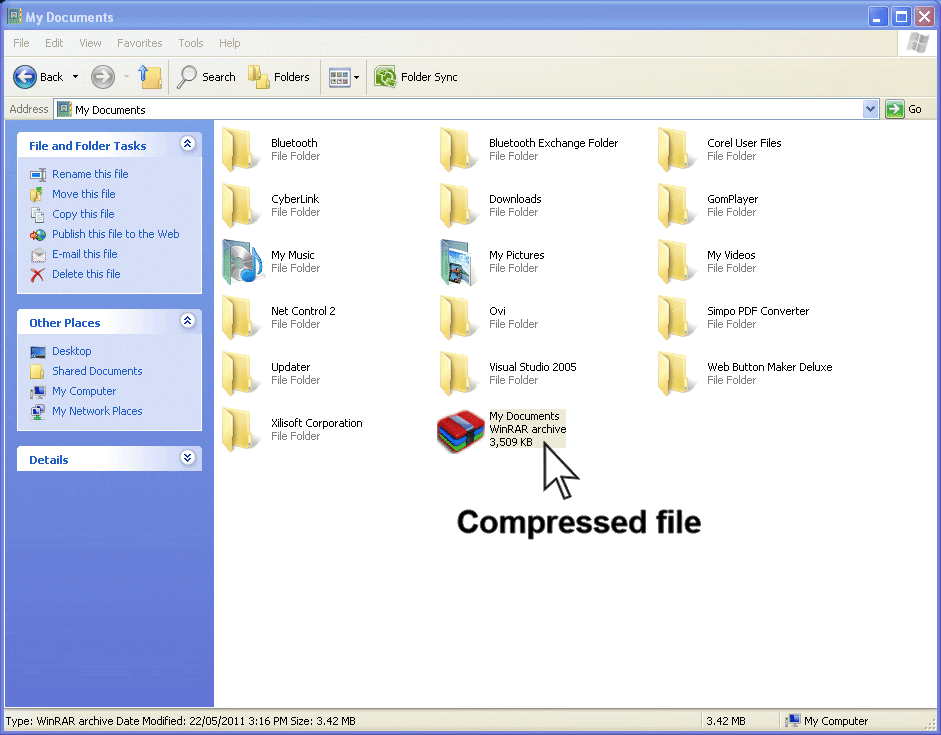
Tutorial menggunakan WinRar

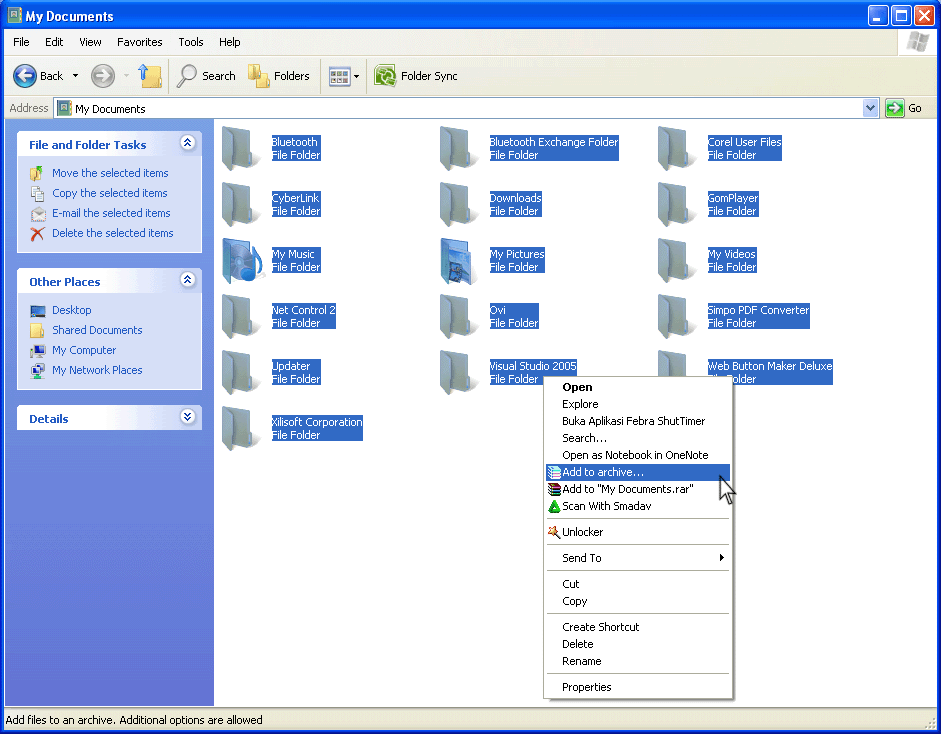
2. Klik kanan pada salah satu file/folder, pilih "Add to archive..."

Tutorial menggunakan WinRar

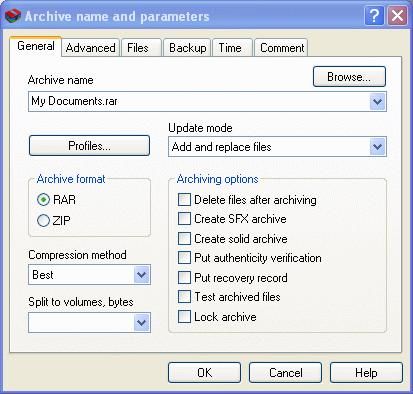
 3. Setelah muncul window "Archive name and parameters", tentukan pilihan Anda:

Tutorial menggunakan WinRar
  • Beri nama file pada kotak "Archive name". Jika file tersebut ingin disimpan di tempat lain, klik tombol "Browse..." lalu pilihlah folder tujuan. Tapi jika ingin menjadi satu tempat dengan file/folder tadi, abaikan saja.
  • Pilih "Archive format". Saran saya gunakan type file "RAR" saja.
  • Pilih "Best" pada kotak "Compression method" agar file terkompresi menjadi sekecil mungkin.
  • Pilihan pada kotak "Split to volumes, bytes" digunakan untuk memecah file yang terkompresi apabila file/folder berukuran besar dan ingin dipecah dengan satu ukuran tertentu.
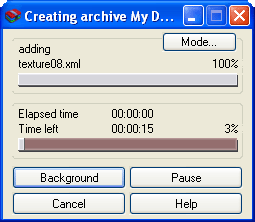
  • Klik "OK" dan proses kompresi akan berjalan.
 Tutorial menggunakan WinRar

Tutorial menggunakan WinRar

4. Setelah file kompresi berhasil dibuat, lalu kirimkanlah file tadi melalui akun email Anda.

Mudah bukan...?

N45A5YXGRBQA
Read More »

Optimasi gambar untuk blogger | Google SEO

1 komentar Diposting oleh CyberZone at 14.5.11
Tutorial blogging ~ image search engine optimization
Image Search Engine Optimization atau disebut juga SEO dari Google Image Search adalah teknik untuk meningkatkan traffic dari hasil pencarian search engine melalui pencarian gambar (image search). Pernah saya bahas sebelumnya tentang tips memilih gambar untuk web/blog. Namun kali ini akan saya bagikan tutorial ini lebih detail lagi. Jadi, optimasi gambar untuk Google SEO merupakan cara terbaik untuk meningkatkan jumlah pengunjung ke situs atau blog Anda.

Seperti blog ini, mendapatkan banyak traffic dari Google Image Search Engine. Anda bisa mencoba untuk melihat hasil pencarian yang mengarah ke blog ini. Masuklah ke Google Image Search dan ketiklah kata kunci “foto profil facebook keren”, maka Anda akan menemukan beberapa hasil pencarian pada halaman pertama google image.
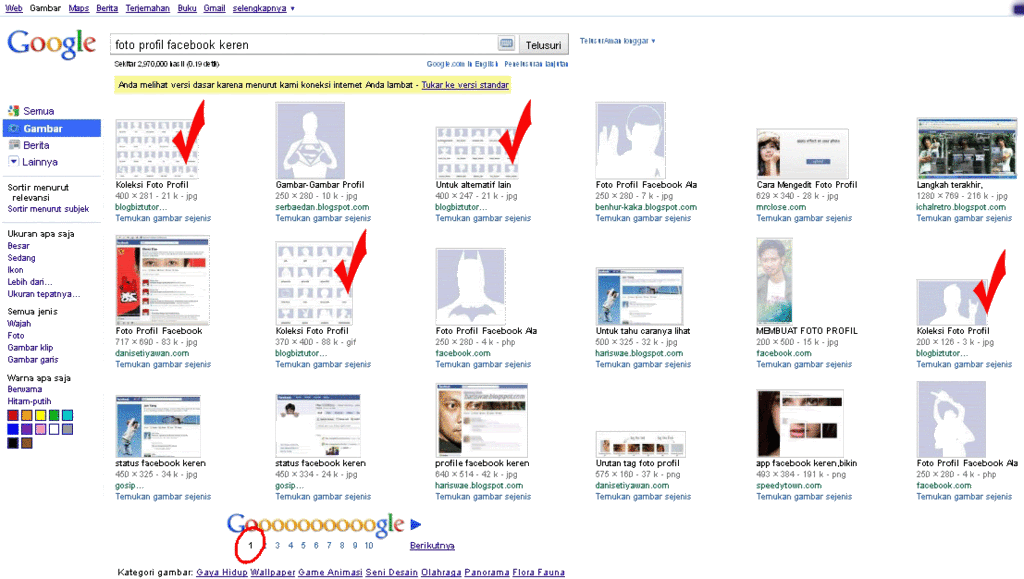
Tutorial blogging ~ image search engine optimization

Semua tanda centang merah menunjukkan gambar-gambar yang ada pada blog BlogBizTutor. Nah, bagaimana saya mengoptimasi gambar-gambar tersebut agar hasilnya muncul pada halaman pertama Pencarian Gambar (Image Search). Ikuti tips dan trick optimasi gambar untuk SEO di bawah ini.

Cara optimasi gambar untuk Google SEO Image Search Engine

Anda tidak perlu memiliki keahlian khusus untuk ini, hanya Anda harus meletakkan gambar-gambar Anda pada situs/blog dengan cara yang benar.

1.  Cobalah untuk meminimalkan ukuran gambar agar mempercepat loading pada browser. Karena jika terlalu banyak gambar berukuran besar, akan mempersulit situs/blog melakukan loading secara penuh. Hal ini akan berakibat pengunjung akan enggan untuk membaca posting Anda apalagi untuk membuka judul posting yang lain karena terlalu lama loadingnya.

2.  Sebelum meng-upload foto, perhatikan dengan tepat posting Anda di mana Anda ingin menambahkan gambar ini dan apa saja keyword (kata kunci) tentang pencarian yang ditargetkan untuk posting tersebut dan juga ubah nama gambar dengan nama di mana kata kunci itu dimasukkan. Hal ini akan memberikan prioritas lebih tinggi untuk mesin pencari utama seperti Google untuk SEO Images. Saran saya, jika ingin menggunakan gambar manapun untuk posting, maka ubah nama gambar dengan “google seo untuk gambar” atau “image search optimization” atau "gambar untuk seo”. 

* Jangan menggunakan kata-kata yang begitu banyak untuk mengubah nama itu.
 
Sekarang jika Anda meng-upload gambar ke dalam posting, kemudian untuk menampilkan gambar ke dalam blog atau website, kode HTML gambar akan terlihat seperti ini,


<img src="Your-Blog-Domain-Name/images/google+seo+for+image.jpg"/>

3.  Search engine melakukan pencarian berdasarkan isi (content) yang ditulis dengan kata-kata dan search engine tidak dapat melihat gambar karena tidak memiliki mata. Search engine hanya melakukan crawl terhadap apa yang ditulis. Jadi alangkah baiknya jika Anda memberikan informasi jelas terhadap gambar sesuai dengan isi posting.

Sebut saja atribut alt dalam tag img. Jadi termasuk frase utama dalam tag ini dan mencakup kata kuncinya. Sebagai contoh jika saya upload foto dalam posting ini maka kita bisa menulis dalam atribut alt “SEO untuk gambar” atau “image search engine optimization” atau “image optimasi Google”. Maka kode HTML gambar harus dirubah seperti ini,

<img src="Your-Blog-Domain-Name/images/google+seo+for+image.jpg" alt="image search engine optimization"/>

4.  Akan lebih baik lagi jika Anda menambahkan atribut height (tinggi) dan width (lebar) ke dalam kode HTML seperti contoh,

<img src="Your-Blog-Domain-Name/images/google+seo+for+image.jpg" alt="image search engine optimization" height="300" width="400"/>

5.  Gunakan atribut title dalam tag img. Jika pembaca mengarahkan mouse pada gambar akan muncul kotak informasi tulisan tentang gambar tersebut. Sebagai contoh arahkan mouse Anda pada gambar di bagian atas postingan ini. Anda akan melihat kotak tulisan “Optimasi gambar untuk blogger”. Maka kode HTML harus seperti ini,

<img src="Your-Blog-Domain-Name/images/google+seo+for+image.jpg" alt="image search engine optimization" height="300" width="400" title="Optimasi gambar untuk blogger"/>

6.  Jika gambar berada di luar konten maka search engine akan memberikan prioritas normal. Jadi lebih baik tempatkan gambar di dalam konten yang mencakup keyword utama. Gunakanlah properti float dalam tag div. Jadi kode HTML akan seperti ini,

<div style="float: right; margin: 5px">
<img src="Your-Blog-Domain-Name/images/google+seo+for+image.jpg" alt="image search engine optimization" height="300" width="400" title="Optimasi gambar untuk blogger"/>
</div>

Dalam hal ini, gambar akan berada di sisi kanan dan konten akan menutupinya dari kiri sampai ke bagian bawah.

7. Tambahkan caption/keterangan pada gambar. Untuk blogger sangat mudah menambahkan keterangan gambar. Setelah gambar di-upload pada posting, klik gambar tersebut dan akan muncul option untuk “Add caption”, klik pilihan tersebut dan tulis keterangan.
Untuk blog atau situs lain, jika terdapat metode yang sama maka tambahkan keterangan gambar tersebut. Namun jika tidak maka Anda bisa menambahkan keterangan gambar dengan meng-edit kode HTML gambar seperti contoh,

<table cellpadding="0" cellspacing="0" style="margin-left: auto; margin-right: auto;"><tbody>
<tr><td style="text-align: center;"><img src="Your-Blog-Domain-Name/images/google+seo+for+image.jpg" alt="image search engine optimization" height="300" width="400"  title="Optimasi gambar untuk blogger" style="margin-left: auto; margin-right: auto;" /></td></tr>
<tr><td style="text-align: center; font-size: 10px">Ketikkan keterangan gambar di sini</td></tr>
</tbody></table>

Cukup ganti kode URL gambar dan caption di atas, atur juga width dan height dari gambar tersebut dan gunakanlah atribut title dan alt.

Jika Anda sudah melakukan langkah-langkah di atas, saya yakin Anda akan mendapatkan lebih banyak traffic dari Image Search Optimization (Optimasi Pencarian Gambar).
Read More »

Cara mendapatkan backlink asli yang berkualitas dari FeedBurner

18 komentar Diposting oleh CyberZone at 14.5.11
Tutorial blogging ~ FeedBurner logo
FeedBurner Feed ikut andil dalam memperoleh kualitas backlink di blog. Apakah Anda termasuk orang yang tidak pernah mendapatkan backlink yang mengarah ke posting blog Anda karena “dicuri” oleh FeedBurner, maka jangan khawatir karena Anda adalah pemilik dari blog dan penulis blog Anda sendiri. Karena itu FeedBurner harus memberikan kredit secara penuh kepada Anda. Hanya Anda harus melakukan beberapa pekerjaan dengan account feedburner feed Anda dan mendapatkan solusinya. Jadi mari kita mulai :

Cara mendapatkan backlink asli yang berkualitas dari FeedBurner Feed

1.  Masuk ke account FeedBurner dan klik pada judul feed Anda.
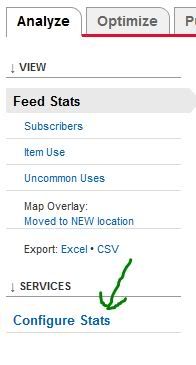
2.  Klik Configure Stats seperti gambar di bawah.

Tutorial blogging ~ Cara mendapatkan backlink asli yang berkualitas dari FeedBurner

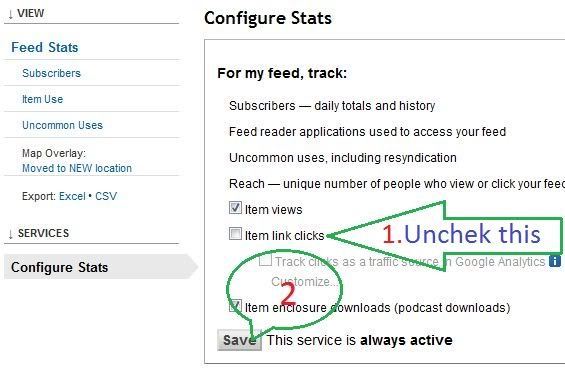
3.  Langkah selanjutnya Anda harus menghilangkan tanda centang pada kotak pilihan “Item link clicks”, lalu klik tombol “Save”.

Tutorial blogging ~ Cara mendapatkan backlink asli yang berkualitas dari FeedBurner

Selesai. Anda akan mendapatkan backlink yang berkualitas di blog Anda. FeedBurner membutuhkan beberapa waktu untuk memperbarui perubahan setting itu dapat sekitar 24 jam dan backlink yang ada akan secara otomatis menjadi backlink berkualitas, yang berarti Anda akan mendapatkan link posting asli Anda. Jika Anda ingin update blog, cukup klik pada Ping FeedBurner dan tulis URL blog asli Anda di alamat situs Web dan klik pada Ping FeedBurner.
Read More »

Submit sitemap secara lengkap untuk Blogger

1 komentar Diposting oleh CyberZone at 1.5.11
Sitemap adalah daftar isi dari semua halaman web yang berada di situs Anda. Membuat sitemap secara komprehensif merupakan hal yang sangat penting sekali agar Searh engine seperti Google lebih mudah menemukan halaman situs Anda, sehingga site traffic akan meningkat.
Masalah yang sering muncul pada Sitemap Blogger :
Secara idealnya, file sitemap harus berisi semua URL situs, tapi jika blog memakai host blogspot.com ( atau jika menggunakan self-host versi Blogger dengan domain kustom), akan terdapat file sitemap default (lihat contoh) yang hanya berisi 26 halaman terakhir dari blog Anda.
Ini merupakan suatu hal yang buruk karena beberapa halaman sebelumnya akan hilang dari sistem sitemap dan tidak akan pernah bisa terindeks oleh search engine.
Tetapi ada solusi yang yang sederhana untuk menyelesaikan masalah ini.

Cara submit sitemap secara lengkap untuk blog Blogger :
Langkah 1: Jika Anda belum pernah melakukannya sama sekali, sign-in ke akun Google Webmaster dan tambahkan blog Anda.
Langkah 2: Sesudah blog ditambahkan, bukalah Sitemap Generator dan ketik alamat lengkap blog blogspot Anda (atau sel-hosted blog Blogger).
Submit sitemap generator for blogger

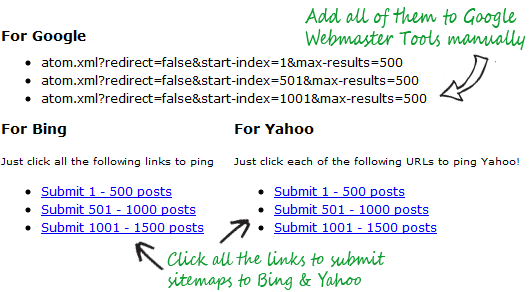
Langkah 3: Apa yang sudah ditampilkan adalah daftar file sitemap yang berisi masing-masing halaman blog Anda. Sekarang hanya perlu melakukan Ping ke Google, Yahoo dan Bing untuk memberitahukan kepada mereka tentang XML Sitemaps blog Anda.
Seperti pada gambar di bawah, Anda harus secara manual menambahkan masing-masing file sitemap ke dalam dashboard Google Webmaster tool Anda. Tapi untuk Bing dan Yahoo, Anda cukup mengklik link biru di bawahnya dan kedua search engine ini akan secara otomatis men-download file sitemap situs blogspot Anda secara relevan.
Submit sitemap generator for blogger

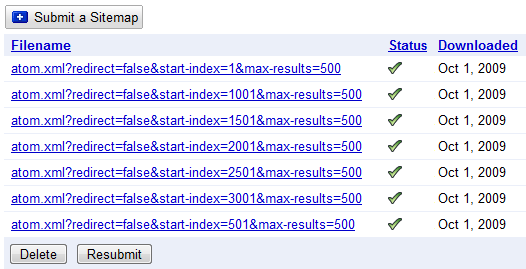
Jika Anda melihat tanda silang berwarna merah atau simbol tanda seru (buka tanda cetang hijau), itu berarti terdapat suatu kesalahan dengan XML Sitemap Anda. Pastikan file tersebut ada dengan mengetikkan URL sitemap pada browser.


Read More »

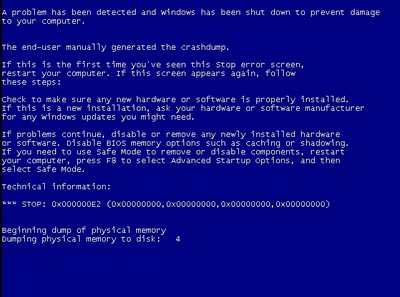
Mengatasi dumping memory pada laptop

0 komentar Diposting oleh CyberZone at 1.5.11
Mengatasi Dumping Memory/Blue Screen pada laptop

Dumping memory
Dumping Memory

Beberapa notebook / laptop / komputer terkadang muncul bluescreen (Dumping memory). Sebenarnya banyak sekali kemungkinan yang muncul, pada dasarnya bluescreen muncul karena terjadi kesalahan data pada alamat tertentu baik itu data rusak (corrupt), data hilang (missing).

Penyebab Laptop dan Komputer Blue Screen / Dump memory / Layar Biru :

1. Memory / RAM
2. Socket Memory / RAM
3. Harddisk bermasalah
4. Socket Harddisk
5. Virus
6. Data corrupt terhapus tidak sengaja
7. Uninstall program sehingga library windows terhapus
8. dll

Bluescreen akibat memory / RAM rusak atau kotor

Bluescreen yang diakibatkan oleh memory dapat kita ketahui dengan mencoba check memory melalui menu BIOS notebook yang bersangkutan.

Apabila kita sudah memastikan kerusakan di area memory baik RAM itu sendiri maupun socket, maka langkah pertama yang dapat dilakukan. Kita lepas memory yang bersangkutan dan kita bersihkan atau sikat dengan penghapus pensil bagian kaki socket RAM sehingga kerak menjadi bersih, apabila masalah tetap muncul, kita dapat mengganti dengan RAM yang baru.

Apabila cara diatas masih belum efektif , ada kemungkinan socket / dudukan RAM kita bermasalah.

Bluescreen akibat Harddisk yang bermasalah

Harddisk yang bermasalah dapat juga menyebabkan bluescreen, antara lain dikarenakan oleh bad sector, data yang hilang karena virus, instalasi program yang tidak sempurna , ataupun dikarenakan un-install program yang menghapus library (.dll) file yang digunakan oleh system atau program yang akan kita jalankan.

Untuk masalah bad sector dapat kita atasi dengan chkdsk/f , dimana windows akan memberikan tanda agar bagian yang bad tidak digunakan. Btw, apabila yang terkena sector awal atau untuk operating system maka cara ini tidak effektif, cara terbaik adalah mengganti harddisk dengan yang baru.

Apabila error karena virus kita dapat menggunakan antivirus untuk cure (mengobati) file yang corrupt, dan tidak semua file corrupt dapat diobati oleh anti virus, alternatif lain adalah install ulang operating system.


Namun ada juga alternatif lain mengatasi masalah ini, khususnya untuk Laptop ACER Aspire, yaitu :

1. Tekan tombol F2 pada keybord saat laptop dinyalakan untuk masuk ke setting BIOS.
2. Setelah keluar tampilan setting bios, masuk ke menu utama lalu pilih SATA MODE tekan Enter.
3. Muncul dua pilihan sata mode yaitu AHCI Mode untuk Windows Vista dan IDE Mode untuk Windows XP. Pilih IDE mode untuk Windows XP.
4. Tekan F10 (Save and Exit)
5. Jalankan computer melalui Save Mode
6. Remove program-program yang dianggap menjadi masalah, misalkan saja remove salah satu program anti virus yang lebih dari dua jenis.
7. Restart ulang setelah program di remove dan masuk ke Windows XP dan kali ini berjalan normal tanpa masalah lagi.


Source : Kang Eko
Read More »
 

© 2012. All Rights Reserved | BlogBizTutor | Template by: Blogger Widgets | Sponsored by: Blogger

Home |